Кошик
Ваш кошик порожній :(
Це ніколи не пізно виправити :)



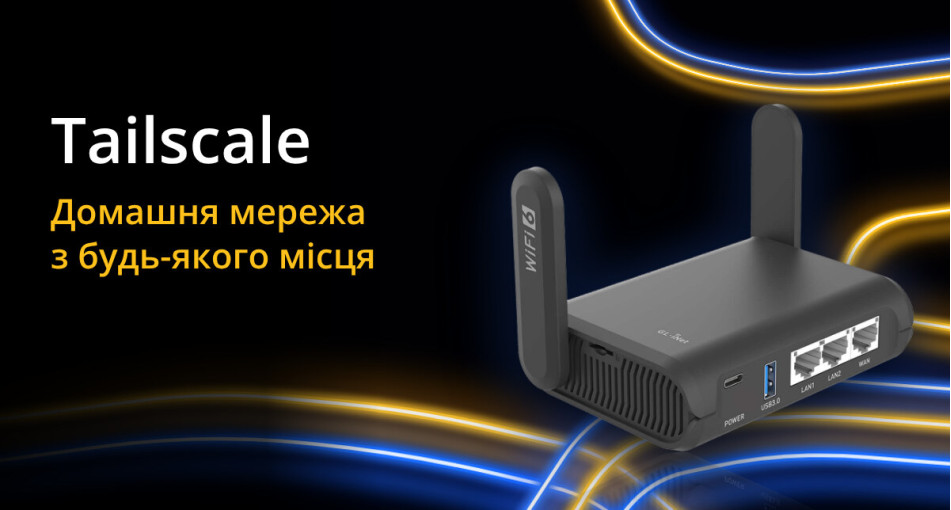
Tailscale обʼєднує ваші пристрої в приватну мережу: де це можливо, вони зʼєднуються напряму, peer-to-peer, а трафік між ними шифрує протокол WireGuard. Роутер GL.iNet приєднується до цієї мережі, тож мережа вашого дому, офісу чи мобільного офісу відкривається з будь-якого місця. Так підключаються до мережі із сірою IP-адресою, виходять в інтернет через домашнє підключення, працюють із файлами, розумним будинком, серверами й відеоспостереженням. Tailscale є на роутерах GL.iNet для дому й офісу, роутерах із SIM-карткою, VPN-шлюзах Brume та IP-KVM Comet, а на деяких моделях зʼявляється після оновлення прошивки, тобто програмного забезпечення роутера.
Вдома, в офісі чи в мобільному офісі провайдер може надавати сіру IP-адресу: так буває з мобільним інтернетом, зі Starlink і в мережах провайдерів із CGNAT. Сіра IP-адреса підходить для вихідних зʼєднань, і саме так працює Tailscale: роутер GL.iNet сам зʼєднується з вашою мережею Tailscale. Тож мережа роутера відкривається через Tailscale з тією IP-адресою, яку вже дає провайдер.
За кордоном деякі онлайн-сервіси, наприклад банківські, відкриваються лише з IP-адреси вашої країни, а в публічній мережі Wi-Fi у кафе чи готелі власник мережі бачить незашифрований трафік. Роутер удома може працювати як Exit Node, тобто пропускати через себе весь інтернет-трафік вашого пристрою з Tailscale: шлях до дому шифрується, а сайти бачать вашу домашню IP-адресу. Серед моделей з нашого каталогу це вміють Slate 7, Beryl AX, Beryl 7, Flint 2, Flint 3e, Flint 3, Mudi 7 і Brume 3 з прошивкою GL.iNet 4.9 або новішою.
Мережеве сховище (NAS), медіасервер чи спільна папка на USB-накопичувачі роутера відкриваються через Tailscale так само, як у локальній мережі. Як зробити з роутера файловий сервер, ми розповіли в посібнику про файловий сервер на роутерах GL.iNet.
Home Assistant у мережі роутера GL.iNet разом із датчиками й реле Zigbee, якими він керує, доступний через Tailscale.
Адміністратори й розробники через Tailscale підключаються до серверів, мережевого обладнання та робочих компʼютерів у мережі роутера.
IP-камери й мережевий відеореєстратор (NVR) у мережі роутера доступні через Tailscale за своїми локальними адресами, тож відеоспостереження можна переглядати з будь-якого вашого пристрою з Tailscale.
Comet Q (GL-RMQ1) і Comet Pro (GL-RM10) — це IP-KVM GL.iNet для віддаленого керування компʼютером: вони передають зображення екрана й сигнали клавіатури та миші, тож компʼютером можна керувати на апаратному рівні. Через Tailscale KVM відкривається в браузері.
Головний офіс і філія обʼєднуються в одну мережу Tailscale через роутери GL.iNet, а працівники на віддаленій роботі підключаються застосунком Tailscale; правила доступу (ACL) визначають, які пристрої можуть взаємодіяти. Для цього локальна мережа кожного роутера має мати власну адресу: за замовчуванням усі роутери GL.iNet використовують 192.168.8.0/24.
Wi-Fi роутери GL.iNet для дому й офісу:
Роутери GL.iNet з SIM-карткою для мобільного інтернету 4G і 5G:
VPN-шлюзи GL.iNet Brume:
IP-KVM GL.iNet для віддаленого керування компʼютером:
На Comet Q і Comet Pro Tailscale вмикається у прошивці самого KVM: Apps Center → Tailscale → Bind Device. Після привʼязки KVM відкривається в браузері за його адресою Tailscale, і GL.iNet радить для цього Chrome або Edge. Якщо браузер покаже попередження про конфіденційність, відкрийте додаткові параметри на сторінці попередження і перейдіть на адресу KVM.
Виробник роутера випускає оновлення прошивки, які додають нові функції, і на частині моделей Tailscale зʼявляється саме з таким оновленням. Наприклад, на Spitz Plus для Tailscale потрібна прошивка GL.iNet 4.7.13 або новіша.
Для особистого користування вдома Tailscale має безкоштовний тарифний план Personal, для комерційного використання — платні. Для входу в Tailscale підходить наявний обліковий запис Google, Apple, Microsoft, GitHub тощо.
Після цього пристрої в мережі роутера доступні за своїми звичними локальними адресами з будь-якого вашого пристрою з Tailscale.
Якщо в розділі NETWORK → DNS роутера вказано локальну адресу, вкажіть там публічний DNS-сервер: з локальною адресою DNS інтернет під час роботи Exit Node може зникати.
Tailscale періодично просить кожен пристрій увійти знову: за замовчуванням термін дії ключа в нових мережах становить 180 днів, а після нього зʼєднання з роутером перестає працювати. Тому ми радимо вимкнути це для роутера: у вебінтерфейсі Tailscale натисніть три крапки біля роутера й виберіть Disable key expiry.
Моделі з підтримкою Tailscale є в розділах каталогу: Wi-Fi роутери GL.iNet з підтримкою VPN, 4G і 5G роутери з SIM-карткою, VPN-шлюзи GL.iNet Brume та IP-KVM GL.iNet.


