Кошик
Ваш кошик порожній :(
Це ніколи не пізно виправити :)



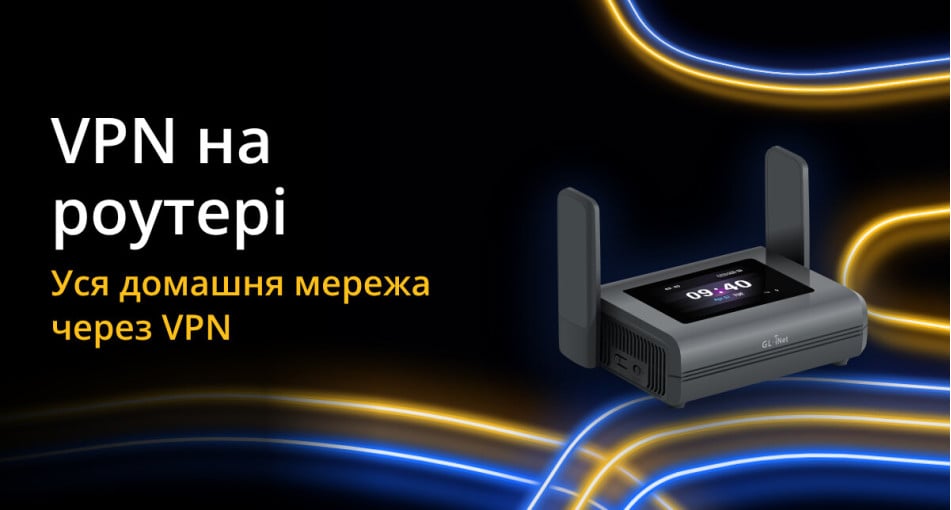
Щоб усі пристрої вдома чи в офісі виходили в інтернет через VPN, VPN налаштовують на роутері. Роутер GL.iNet підключається до VPN-сервісу за протоколом WireGuard або OpenVPN, і трафік кожного пристрою в його мережі йде зашифрованим тунелем. Домашній роутер GL.iNet може також працювати як сервер WireGuard: тоді за кордоном до нього підключається інший роутер GL.iNet, і сайти бачать вашу домашню українську IP-адресу. WireGuard і OpenVPN підтримують усі Wi-Fi роутери GL.iNet, роутери з SIM-карткою та VPN-шлюзи Brume з нашого каталогу.
Роутер шифрує трафік пристроїв, підключених до нього через Wi-Fi або кабелем, і передає його на сервер VPN. Сайти й онлайн-сервіси бачать IP-адресу цього сервера замість вашої.
VPN налаштовують один раз на роутері, і через нього працюють усі пристрої мережі, зокрема ті, на які не встановити VPN-застосунок: телевізор, ТВ-приставка чи ігрова консоль.
Якщо VPN-зʼєднання раптово обірветься, функція Kill Switch заблокує інтернет для пристроїв, трафік яких має йти через VPN, тож сайти не побачать вашу справжню IP-адресу.
VPN-сервіс дає сервери в різних країнах: ви оформлюєте підписку, завантажуєте із сайту сервісу конфігураційний файл WireGuard чи OpenVPN і додаєте його на роутер. Для роутерів GL.iNet ми радимо GemiGuard VPN, окремий платний сервіс для роутерів із клієнтом WireGuard: геолокацію сервера ви обираєте самі й можете змінити будь-коли.
Власний сервер WireGuard на домашньому роутері GL.iNet дає за кордоном IP-адресу вашого домашнього підключення, тож для сайтів ви наче вдома.
Kill Switch вмикають у розділі VPN → VPN Dashboard, у старіших прошивках ця функція називається Block Non-VPN Traffic. Там само можна вибрати, які пристрої виходять в інтернет через VPN: усі чи лише вибрані.
За кордоном банк бачить, що зʼєднання відбувається з-за меж країни, і робота з онлайн-банкінгом може ускладнитися. Роутер GL.iNet удома може працювати як сервер WireGuard, а роутер GL.iNet, який ви берете з собою, підключається до нього як клієнт. Трафік пристроїв, підключених до роутера в поїздці, йде зашифрованим тунелем через дім, і сайти бачать вашу домашню IP-адресу.
Смартфон чи ноутбук теж можна підключити до домашнього сервера: у застосунку WireGuard відскануйте QR-код профілю або імпортуйте його файл конфігурації.
Щоб роутер у поїздці зʼєднався з домашнім, домашній роутер має отримувати від провайдера білу, тобто публічну, IP-адресу. Біла IP-адреса зазвичай є додатковою послугою провайдера, і за неї часто потрібно доплачувати. Щоб перевірити адресу, відкрийте вдома сайт перевірки IP-адреси: якщо показана адреса збігається з IP-адресою WAN у розділі INTERNET адмінпанелі роутера GL.iNet, у вас біла IP-адреса.
Якщо роутер GL.iNet підключений через роутер провайдера, налаштуйте на роутері провайдера переадресацію порту 51820 з протоколом UDP на роутер GL.iNet.
Якщо провайдер надає сіру IP-адресу, як буває з мобільним інтернетом і в мережах із CGNAT, домашній роутер може працювати як Exit Node у Tailscale: як це налаштувати, ми розповіли в посібнику про Tailscale на роутерах GL.iNet.
Домашній роутер має залишатися увімкненим і підключеним до інтернету, поки ви за кордоном.
Як домашній сервер WireGuard підійде, наприклад, Brume 3 (GL-MT5000) або Brume 2 (GL-MT2500), а в поїздку можна взяти Mudi V2 (GL-E750V2) чи Puli (GL-XE300).
Wi-Fi роутери GL.iNet з протоколами WireGuard і OpenVPN: Opal (GL-SFT1200), Mango (GL-MT300N-V2), Mango 2 (GL-MG1300), Shadow (GL-AR300M16), Slate Plus (GL-A1300), Slate AX (GL-AXT1800), Slate 7 (GL-BE3600), Slate 7 Pro (GL-BE10000), Beryl AX (GL-MT3000), Beryl 7 (GL-MT3600BE), Flint (GL-AX1800), Flint 2 (GL-MT6000), Flint 3e (GL-BE6500), Flint 3 (GL-BE9300), Flint 4 (GL-BE14000).
Роутери GL.iNet із модемом 4G або 5G для SIM-картки: Puli (GL-XE300), Mudi V2 (GL-E750V2), Spitz Plus (GL-X2000), Mudi 7 (GL-E5800), Puli AX (GL-XE3000), Spitz AX (GL-X3000).
VPN-шлюзи GL.iNet Brume: Brume 2 (GL-MT2500), Brume 3 (GL-MT5000).
Чому безплатний VPN може коштувати вам даних, ми пояснили в статті про безплатний VPN.


